
Penghantaran Lancar
Penghantaran pantas dan dipercayai dengan penjejakan serta kemas kini masa nyata
Moorah Download menyediakan pelbagai cara untuk mengakses Moorah dari peranti pilihan anda. Ikuti arahan di bawah untuk Android, iOS, Windows atau macOS, termasuk pilihan muat turun dari kedai rasmi dan jalan pintas laman web untuk akses yang mudah.
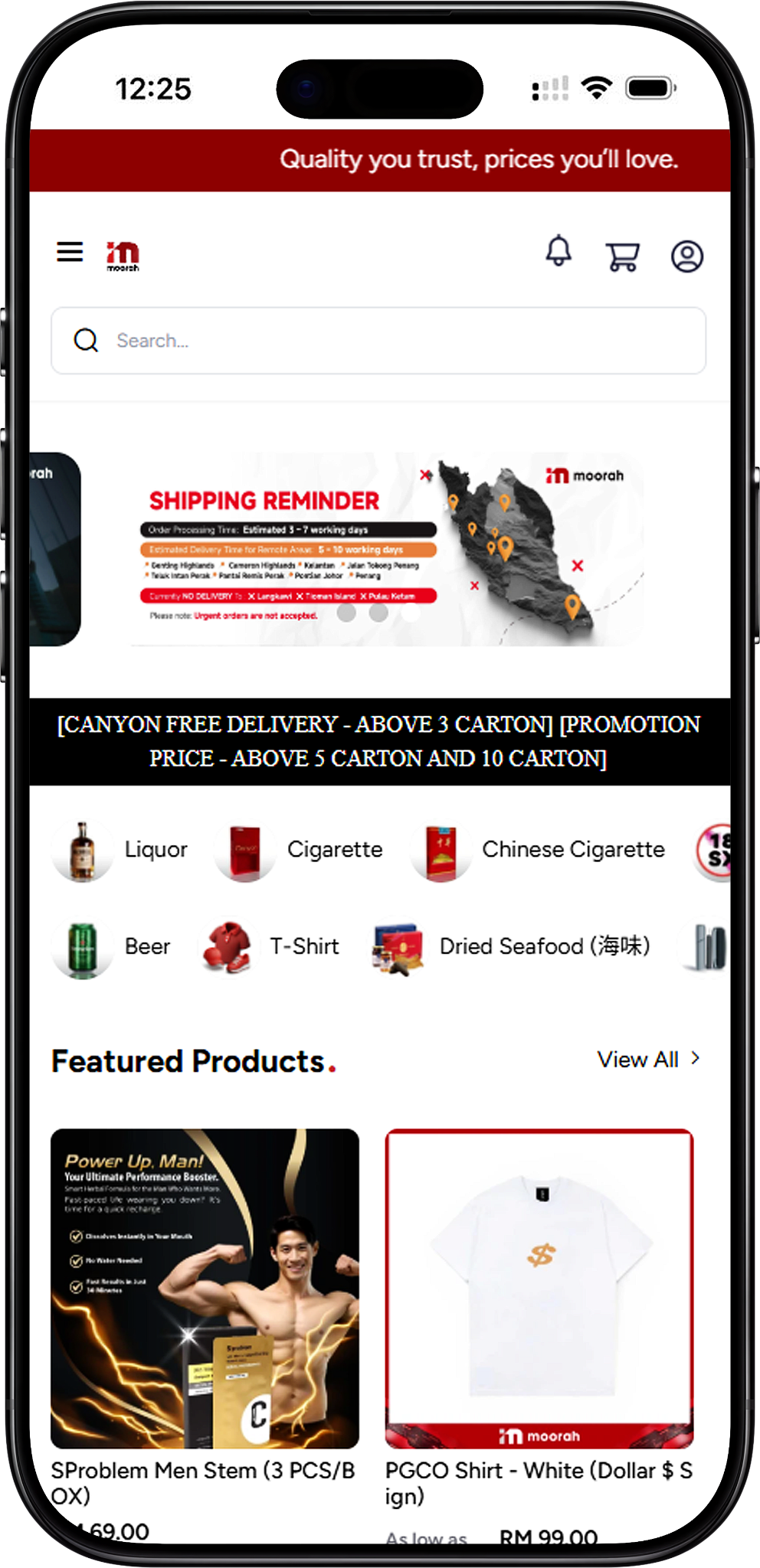
Moorah boleh diakses melalui peranti mudah alih dan desktop. Dari halaman ini, pilih butang Muat Turun yang berkaitan untuk melawati laman web rasmi Moorah. Di bahagian bawah, gunakan Google Play untuk Android atau Windows, atau App Store untuk iOS atau macOS. Anda juga boleh mengikuti kaedah jalan pintas laman web alternatif di bawah.
Buka laman web rasmi Moorah dan tatal ke bahagian bawah. Pilih butang kedai yang sepadan dengan peranti anda dan ikuti arahan yang diberikan oleh platform yang dipilih.
Jika anda lebih suka akses penyemak imbas terus, anda boleh menambah laman web yang disediakan ke Skrin Utama mudah alih anda atau membuat jalan pintas desktop. Ini memberi anda ikon untuk membuka laman web tanpa perlu memasukkan alamat secara manual setiap kali.
Pilihan Muat Turun Moorah untuk Android termasuk mengakses pilihan Google Play yang tersedia dari laman web Moorah atau menambah laman web yang disediakan terus ke Skrin Utama Android anda.
Pilih butang Muat Turun yang berkaitan dan teruskan ke laman web rasmi Moorah.
Tatal ke bahagian bawah laman web dan pilih butang Google Play.
Teruskan dengan arahan yang dipaparkan selepas memilih Google Play untuk menyelesaikan proses muat turun Android yang tersedia.
Buka Google Chrome pada telefon atau tablet Android anda.
Masukkan https://www.gfg.game/#/ di Chrome dan buka laman web.
Ketik menu tiga titik di sudut kanan atas Chrome.
Pilih Tambah ke skrin utama dari pilihan Chrome yang tersedia.
Masukkan nama jalan pintas seperti Good Fortune Gaming, sahkan pilihan dan tambahkannya ke Skrin Utama anda. Ikon laman web akan muncul bersama ikon Skrin Utama anda yang lain.
Chrome mungkin kadang-kadang memaparkan Pasang aplikasi dan bukannya Tambah ke skrin utama. Jika ini berlaku, cuba segarkan halaman. Anda juga boleh menukar ke Mod Pesawat sementara seperti yang disediakan dalam arahan akses, kemudian pulihkan sambungan internet anda dan cuba jalan pintas itu lagi.
Pada peranti iOS seperti iPhone atau iPad, anda boleh menggunakan pilihan App Store yang tersedia melalui laman web Moorah atau menambah laman web yang disediakan ke Skrin Utama anda melalui Safari.
Buka laman web rasmi Moorah dari iPhone atau iPad anda.
Tatal ke bahagian bawah dan pilih Muat Turun di App Store.
Ikuti arahan yang dipaparkan selepas memilih pilihan App Store untuk teruskan dengan proses muat turun iOS yang tersedia.
Buka Safari di iPhone atau iPad anda. Kaedah Tambah ke Skrin Utama harus diselesaikan melalui Safari.
Pergi ke https://www.gfg.game/#/ menggunakan Safari.
Tap butang Kongsi, diwakili oleh petak dengan anak panah ke atas.
Cari dan pilih Tambah ke Skrin Utama dari menu Kongsikan.
Sesuaikan nama pintasan, seperti Moorah, dan ketik Tambah. Ikon laman web akan muncul di Layar Utama iPhone atau iPad anda.
Pengguna Windows boleh menggunakan pilihan Google Play yang dipaparkan di laman web Moorah jika berkenaan, atau buat pintasan laman web menggunakan Chrome, Microsoft Edge, Firefox atau fungsi pintasan desktop Windows.
Lawati laman web rasmi Moorah menggunakan komputer Windows anda.
Tatal ke footer dan pilih butang Google Play yang disediakan untuk akses Android atau Windows.
Teruskan mengikut arahan yang dipaparkan selepas memilih pilihan muat turun.
Buka laman web dalam Chrome, Microsoft Edge atau Firefox.
Seret ikon tapak atau kunci dari bar alamat pelayar ke desktop Windows anda.
Pintasan yang baru dibuat kemudian boleh digunakan untuk membuka laman web dalam pelayar lalai anda.
Lancarkan Chrome dan buka Good Fortune Gaming.
Buka menu Chrome dan cari pilihan Buat Pintasan dalam alat tersedia atau pilihan simpan-dan-kongsikan, bergantung pada versi Chrome anda.
Namakan ia Good Fortune Gaming. Jika Chrome menyediakan pilihan Buka sebagai tetingkap, anda boleh memilihnya sebelum mengesahkan.
Lancarkan Microsoft Edge dan lawati Good Fortune Gaming.
Buka menu Edge, pilih Apl, dan pilih pilihan untuk memasang tapak semasa sebagai apl.
Selesaikan pemasangan dan gunakan pilihan Windows tersedia untuk menyematkan tapak ke Desktop atau Menu Mula anda.
Klik kanan kawasan kosong desktop Windows dan pilih Baru, diikuti dengan Pintasan.
Tampal https://www.moorah.game/#/ ke dalam medan lokasi pintasan dan teruskan.
Masukkan nama pintasan pilihan anda dan pilih Selesai untuk mencipta ikon desktop.
Pengguna macOS boleh mengakses pilihan App Store melalui laman web Moorah atau buat pintasan laman web menggunakan Safari atau Chrome.
Buka laman web rasmi Moorah dari Mac anda.
Tatal ke footer dan pilih Muat Turun di App Store untuk pilihan iOS atau macOS yang tersedia.
Teruskan dengan arahan yang ditunjukkan selepas memilih butang App Store.
Lancarkan Safari dan buka laman web Moorah.
Seret URL atau ikon laman dari bar alamat Safari ke desktop Mac anda.
macOS mencipta jalan pintas .webloc. Klik dua kali jalan pintas itu setiap kali anda ingin membuka laman web dalam penyemak imbas anda.
Lancarkan Chrome dan buka laman web yang ingin anda simpan.
Buka menu Chrome dan pilih pilihan Buat Jalan Pintas yang tersedia.
Masukkan nama pilihan anda dan sahkan untuk mencipta jalan pintas laman web.
Pada macOS, anda boleh memilih jalan pintas dan membuka Maklumat jika anda ingin menyesuaikan ikonnya. Salin imej pilihan anda dan tampal ke pratonton ikon.
Lawati laman web Moorah dan tatal ke footer. Pilih Google Play untuk pilihan Android atau Windows, atau App Store untuk pilihan iOS atau macOS, kemudian ikuti arahan yang ditunjukkan untuk peranti anda.
Pengguna Android boleh menggunakan pilihan Google Play yang disediakan melalui laman web Moorah atau menambah laman web yang disediakan terus ke Skrin Utama mereka menggunakan Chrome.
Ya. Buka laman web yang disediakan dalam Safari, ketik Kongsikan, pilih Tambah ke Skrin Utama, pilih nama jalan pintas dan ketik Tambah.
Arahan Android yang disediakan mengarahkan pengguna ke pilihan Google Play atau kaedah Skrin Utama laman web. Ikuti pilihan muat turun yang dibentangkan oleh laman rasmi daripada mendapatkan APK dari sumber yang tidak disahkan.
Pengguna Windows boleh mengikuti pilihan muat turun yang tersedia atau mencipta jalan pintas desktop menggunakan Chrome, Edge, Firefox atau kaedah jalan pintas manual Windows.
Pengguna macOS boleh mengikuti pilihan App Store yang ditunjukkan di laman web Moorah atau mencipta jalan pintas laman web melalui Safari atau Chrome.
Pilih pilihan muat turun untuk Android, iOS, Windows atau macOS dan ikuti langkah untuk mengakses Moorah dari peranti pilihan anda.
Penghantaran pantas dan dipercayai dengan penjejakan serta kemas kini masa nyata

Dapatkan bonus bagi setiap rakan yang anda jemput

Menangi jackpot dengan membeli produk

Dapatkan bantuan setiap hari dari 8 pagi hingga 8 malam