
便捷配送
快速可靠的配送,提供实时物流追踪与更新
Moorah下载提供多种方式从您偏好的设备访问Moorah。按照以下说明操作,适用于Android、iOS、Windows或macOS,包括官方商店下载选项和网站快捷方式以方便访问。
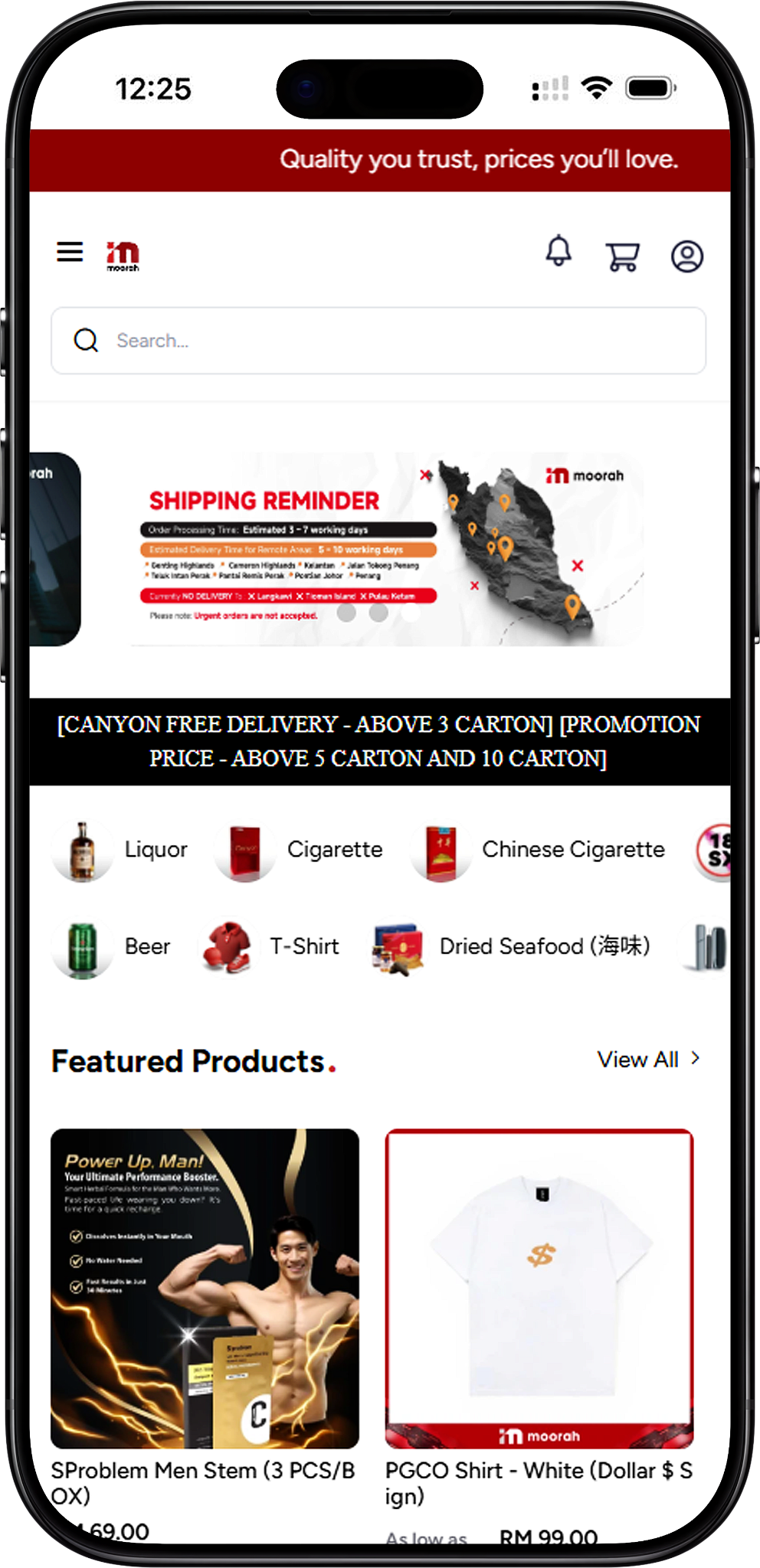
可通过移动和桌面设备访问Moorah。在此页面,选择相关的下载按钮访问Moorah官方网站。在页脚处,使用Google Play (Android或Windows) 或App Store (iOS或macOS)。您也可以按照下方的替代网站快捷方式方法操作。
打开Moorah官方网站并滚动到页脚。选择与您的设备相匹配的商店按钮,并按照所选平台提供的说明操作。
如果您更喜欢直接浏览器访问,您可以将提供的网站添加到您的移动设备主屏幕或创建桌面快捷方式。这样您可以获得一个图标来打开网站,无需每次手动输入地址。
Android的Moorah下载选项包括从Moorah网站访问可用的Google Play选项,或将提供的网站直接添加到您的Android主屏幕。
选择相关的下载按钮并继续前往Moorah官方网站。
滚动到网站的页脚并选择Google Play按钮。
按照选择Google Play后显示的说明操作,完成可用的Android下载流程。
在您的Android手机或平板电脑上打开Google Chrome。
输入 https://www.gfg.game/#/ 在 Chrome 中打开网站。
点击Chrome右上角的三点菜单。
从可用的Chrome选项中选择添加到主屏幕。
输入快捷方式名称,如Good Fortune Gaming,确认选择并将其添加到您的主屏幕。网站图标将随后与您的其他主屏幕图标一起显示。
Chrome有时可能显示安装应用而不是添加到主屏幕。如果出现这种情况,请尝试刷新页面。您也可以按照访问说明中提供的方式临时切换到飞行模式,然后恢复互联网连接并再次尝试快捷方式。
在iOS设备(如iPhone或iPad)上,您可以使用通过Moorah网站提供的App Store选项,或通过Safari将提供的网站添加到您的主屏幕。
从您的iPhone或iPad打开Moorah官方网站。
滚动到页脚并选择在App Store上下载。
按照选择App Store选项后显示的说明操作,继续可用的iOS下载流程。
在 iPhone 或 iPad 上打开 Safari。应通过 Safari 完成添加到主屏幕的方法。
前往 https://www.gfg.game/#/ 使用 Safari。
点击分享按钮,该按钮显示为一个向上箭头的方形图标。
从分享菜单中查找并选择添加到主屏幕。
自定义快捷方式名称,例如 Moorah,然后点击添加。网站图标将出现在您的 iPhone 或 iPad 主屏幕上。
Windows 用户可以使用 Moorah 网站上显示的 Google Play 选项(如适用),或使用 Chrome、Microsoft Edge、Firefox 或 Windows 桌面快捷方式功能创建网站快捷方式。
使用您的 Windows 计算机访问 Moorah 官方网站。
滚动到页脚并选择为 Android 或 Windows 访问提供的 Google Play 按钮。
根据选择下载选项后显示的说明继续操作。
在 Chrome、Microsoft Edge 或 Firefox 中打开网站。
将网站或锁定图标从浏览器地址栏拖到 Windows 桌面上。
新创建的快捷方式可用于在默认浏览器中打开网站。
启动 Chrome 并打开 Good Fortune Gaming。
打开 Chrome 菜单,在可用工具或保存并分享选项中找到创建快捷方式选项,具体位置取决于你的 Chrome 版本。
Name it Good Fortune Gaming. If Chrome provides an Open as window option, you can select it before confirming.
启动 Microsoft Edge 并访问 Good Fortune Gaming。
打开 Edge 菜单,选择应用,然后选择将当前网站作为应用安装的选项。
完成安装,并使用可用的 Windows 选项将网站固定到您的桌面或开始菜单。
右键单击 Windows 桌面的空白区域,选择「新建」,然后选择「快捷方式」。
粘贴 https://www.moorah.game/#/ 到快捷方式位置字段中并继续。
输入您首选的快捷方式名称,然后选择「完成」以创建桌面图标。
macOS 用户可以通过 Moorah 网站访问 App Store 选项,或使用 Safari 或 Chrome 创建网站快捷方式。
从您的 Mac 打开 Moorah 官方网站。
滚动到页脚,为可用的 iOS 或 macOS 选项选择「在 App Store 上下载」。
按照选择App Store按钮后显示的说明继续操作。
启动Safari并打开Moorah网站。
从Safari地址栏拖动URL或网站图标到Mac桌面。
macOS会创建一个.webloc快捷方式。每当您想在浏览器中打开网站时,双击该快捷方式即可。
在 Chrome 中启动浏览器并打开您要保存的网站。
打开 Chrome 菜单,选择可用的创建快捷方式选项。
输入您偏好的名称并确认以创建网站快捷方式。
On macOS, you can select the shortcut and open Get Info if you want to customize its icon. Copy your preferred image and paste it onto the icon preview.
访问 Moorah 网站并滚动到页脚。选择 Google Play 以获取 Android 或 Windows 选项,或选择 App Store 以获取 iOS 或 macOS 选项,然后按照您设备上显示的说明操作。
Android 用户可以使用 Moorah 网站提供的 Google Play 选项,或使用 Chrome 将提供的网站直接添加到其主屏幕。
可以。在 Safari 中打开提供的网站,点击分享,选择添加到主屏幕,选择快捷方式名称,然后点击添加。
提供的 Android 说明指导用户使用 Google Play 选项或网站主屏幕方法。请按照官方页面提供的下载选项操作,而不是从未经验证的来源获取 APK。
Windows 用户可以按照可用的下载选项操作,或使用 Chrome、Edge、Firefox 或 Windows 手动快捷方式方法创建桌面快捷方式。
macOS 用户可以按照 Moorah 网站上显示的 App Store 选项操作,或通过 Safari 或 Chrome 创建网站快捷方式。
选择 Android、iOS、Windows 或 macOS 的下载选项,然后按照步骤从您的首选设备访问 Moorah。
快速可靠的配送,提供实时物流追踪与更新

每邀请一位好友,即可赚取奖励

购买产品,有机会赢取大奖

每天上午 8 点至晚上 8 点为您提供帮助